
Mostrando entradas con la etiqueta captura de pantalla. Mostrar todas las entradas
Mostrando entradas con la etiqueta captura de pantalla. Mostrar todas las entradas
martes, 19 de mayo de 2015


lunes, 18 de mayo de 2015
La escala de un plano o por qué acercamos o alejamos las imágenes.

Algunas ideas básicas
- Las fotografías, aunque se parecen a la realidad, solo son una interpretación de esta por parte de alguien que va tomando decisiones.
- La primera decisión es el ENCUADRE, la porción del espacio real que se quiere recoge.
- El ENCUADRE incorpora varios elementos: ESCALA, ÁNGULO y OPTICA
- La ESCALA es el tamaño relativo de los objetos en una fotografía o película. Tomando como base la figura humana se pueden distinguir los PLANOS que tienes en la imagen.
- Se elige uno u otro PLANO en función del protagonismo que queramos darle a las personas o al paiseje o decorado.
- Cada plano provoca en el espectador EFECTOS PSICOLÓGICOS diferentes (mayor o menor tensión, etc)
TAREA
- Repasa el spot que seleccionaste como favorito en una entrada anterior, y fíjate en el uso de la escala, diferenciando los planos que utiliza y preguntándote por los efectos que provocan.
- Con la ayuda de la extensión de captura de pantalla selecciona dos planos que te parezcan interesantes, y con la ayuda del cuadro señala los aspectos relevantes que tengan que ver con la ESCALA.
- Cada una de las dos capturas deberá incluir representados los siguientes elementos (ten a mano el cuadro de la imagen superior):
- De forma destacada: tipo de plano (general, conjunto, etc)
- Lo que abarca este plano
- Protagonismo de la(s) persona(s)
- Lo que interesa
- El uso que se le da (descriptivo, narrativo, dramático, etc)
- Publica una entrada con las dos imágenes resultantes y las etiquetas: (tu nombre), captura de pantalla, escala de un plano, alfabetización audiovisual

Un ejemplo propio
martes, 5 de mayo de 2015


viernes, 24 de abril de 2015
lunes, 13 de abril de 2015
Editar dos capturas de pantalla con la extensión de Chrome

Imagen con licencia CC0 de dominio público (sin necesidad de reconocimiento)

Captura de pantalla procedente de este spot publicitario
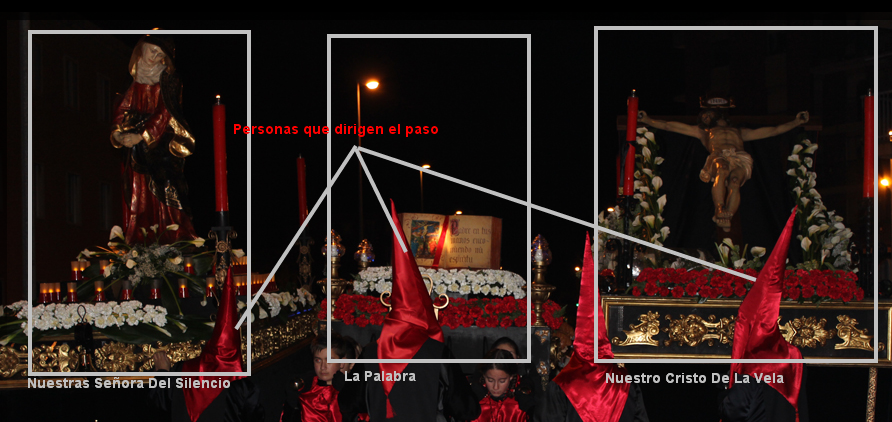
Como ya habréis comprobado, el instituto nos ha instalado en todos (o casi todos) los ordenadores la extensión Awesome Sreenshot en el navegador Chrome. Hoy vamos a aprender a utilizarla con dos prácticas como las propias que os pongo aquí (incluyendo el pie de foto)
Para realizar correctamente las dos actividades que os propongo abajo tenemos que consultar primero dos entradas que hemos publicado en semanas anteriores:
Para buscar una imagen que nos dé permisos para manipularla debemos buscarla con derechos de uso de esta forma:


TAREA
- Localiza el vídeo que seleccionaste como favorito y ponlo en pausa en un plano que te parezca interesante. Utiliza la extensión de captura de pantalla y comenta detalles de la imagen resultante utilizando las herramientas de edición que tienes a tu disposición. No te olvides de poner debajo la referencia con un enlace al vídeo.
- Busca una imagen con licencia CC que te permita manipularla. Utiliza las herramientas de edición que te parezcan convenientes. No te olvides de poner debajo la referencia con un enlace a la página donde se encuentra, aunque no sea necesario (las imágenes que son de "dominio público")
- Etiquetas para la entrada: tu nombre, captura de pantalla, Awesome Screenshot, edición de imágenes.
miércoles, 11 de marzo de 2015

lunes, 9 de marzo de 2015


lunes, 2 de marzo de 2015
Captura de pantalla con Awesome Screenshot
Nota previa: os publico esta entrada con anterioridad para que podáis ir probándola en vuestros ordenadores. En los de la clase, al parecer, tardarán todavía un poco en instalárnosla.
Y es MUY FÁCIL
Las diferencias entre unas herramientas y otras radica en:
- Lo que queramos capturar (todo lo que hay en la pantalla o solo en una página web)
- Su facilidad y rapidez
- Las posibilidades de edición

Con el navegador Chrome la forma más fácil, rápida y con más posibilidades de edición que conozco es la que se realiza con esta extensión, pero, atención, solo nos sirve para capturar lo que aparece en una página web.

Seguiremos estos pasos para instalarla:


Una vez instalada, solo tienes que hacer clic en la extensión cuando estés en una página que quieres capturar (entera o por partes). Te ofrece varias posibilidades. Yo acostumbro a utilizar solo la primera:

El editor nos ofrece suficientes posibilidades para anotar sobre nuestra captura en distintos colores:

Al final solo tenemos que guardar nuestra captura donde creamos oportuno.
En todas las entradas que he publicado con anterioridad a esta, la gran mayoría son capturas con esta herramienta. Os sirven de ejemplo.
Solo he tenido que recurrir a otro medio cuando he querido captar más allá de una Web. Es el caso de las capturas que tienes aquí (menos la 3ª).
Lo trabajaremos en otra entrada.
Ampliación
Aunque está en inglés, este mapa mental te permite ver las enormes posibilidades de este pequeña extensión:

Suscribirse a:
Entradas (Atom)